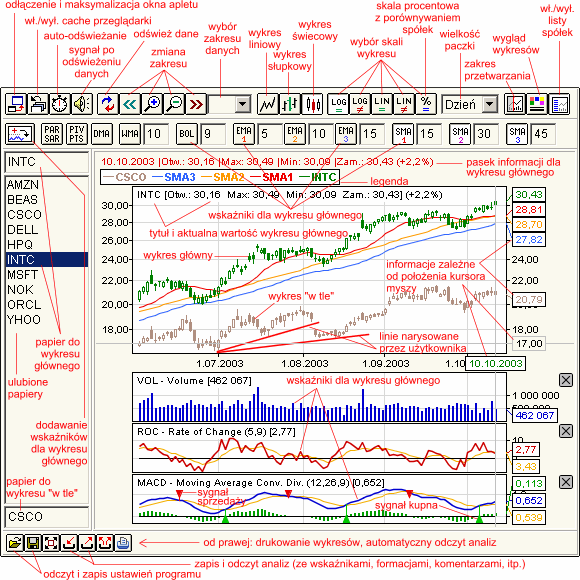
Zrzut ekranu z komentarzami
Instrukcja obsługi
-
Wyświetlanie wykresów
Aby wyświetlić wykres instrumentu (wykres główny), należy wybrać pozycję z listy ulubionych spółek/papierów (po lewej) lub wprowadzić identyfikator papieru do pola tekstowego nad listą. Przy wprowadzaniu nowego identyfikatora, jest on automatycznie dodawany do listy ulubionych papierów.
W celu porównania wykresu z innym papierem wyświetlanym 'w tle', należy wprowadzić identyfikator papieru do pola tekstowego pod listą instrumentów ulubionych. Można także porównać wykresy wielu instrumentów na skali procentowej. W tym celu należy wybrać skalę procentową wykresu (standardowo opcja ta jest dostępna w pierwszym pasku narzędzi), a następnie wybrać kilka instrumentów z listy. Zakres wyświetlanego wykresu ustawia się, wybierając wartość z pola wyboru zakresu lub korzystając z przycisków zmiany zakresu. -
Praca ze wskaźnikami
W celu wyświetlenia wskaźników analizy technicznej, należy kliknąć przycisk dodawania wskaźników (standardowo przycisk ten znajduje się na pierwszej pozycji w drugim pasku narzędzi). Po wykonaniu tej czynności pojawi się okno dodawania wskaźników, w którym należy wybrać żądany wskaźnik oraz opcjonalnie ustawić jego parametry, po czym nacisnąć przycisk "Dodaj wskaźnik". W drugim pasku narzędzi są także dostępne przyciski wskaźników nanoszonych bezpośrednio na wykres kursu oraz pola parametrów tych wskaźników. Po każdej zmianie wartości parametru należy wcisnąć klawisz [ENTER], by zmiana została zatwierdzona. Należy pamiętać, że wszystkie wskaźniki są zawsze obliczane dla wykresu głównego.
-
Ustawienia wykresu
Używając opcji dostępnych standardowo w pierwszym pasku narzędzi, można wybrać rodzaj wykresu, jego skalę, typ kompresji czasowej (wielkość paczki) i dostosować ilość wyświetlanych danych. Można też ustawiać wygląd wykresów - grubość linii i ich kolory. W tym celu należy wcisnąć przycisk 'wygląd wykresów' standardowo znajdujący się po prawej stronie pierwszego paska narzędzi.
-
Praca z liniami trendu, formacjami i innymi obiektami
Na wykresie można rysować rozmaite obiekty za pomocą myszki. Najpierw należy wybrać obiekt z menu podręcznego dostępnego po wciśnięciu prawego przycisku myszy (gdy kursor myszy znajduje się w obrębie wykresu), a następnie wcisnąć lewy przycisk myszki i przeciągnąć kursor po wykresie, by narysować obiekt.
Aby przesunąć obiekt, należy przytrzymać wciśnięty klawisz [SHIFT] (w trybie automatycznego rysowania). W celu usunięcia obiektu należy przytrzymać wciśnięty klawisz [CTRL] (również w trybie automatycznego rysowania) i kliknąć na wybrany obiekt. Równie łatwo można tworzyć linie trendów równoległe do tych już narysowanych. Wystarczy wcisnąć i przytrzymać jednocześnie klawisze [SHIFT] i [CTRL], a następnie przeciągnąć wybraną linię na nowe miejsce (zostanie utworzona linia równoległa).
Aby umieścić komentarz tekstowy, należy najpierw wybrać opcję 'Napisy' z menu podręcznego, a następnie kliknąć na wykres i wprowadzić tekst. Zmianę istniejących komentarzy wykonuje się wciskając klawisze [SHIFT] i [CTRL] a następnie klikając na wybrany tekst.
W celu zmiany koloru wybranego obiektu należy wcisnąć i przytrzymać jednocześnie klawisze [SHIFT] i [ALT], a następnie kliknąć na wybrany obiekt i ustawić nowy kolor. -
Drukowanie wykresów
Aby wydrukować wykres, należy nacisnąć przycisk drukowania umiejscowiony w dolnej części okna programu, pod wykresem. Należy pamiętać, że wykresy będą drukowane z użyciem obecnie użytkowanych kolorów (z kolorem tła włącznie) W celu oszczędzania tuszu lub tonera należy unikać drukowania wykresów z ciemnym tłem.
-
Optymalizacja wydajności programu
Wciśnięcie przycisku 'zakres przetwarzania' umożliwia wybranie maksymalnej ilości danych przetwarzanych przez program. Ustawienie mniejszego zakresu zwiększy wydajność programu, szczególnie dla komputerów wyposażonych w słabszy procesor lub wolniejsze połączenie internetowe.
Lista wskaźników dostępnych w programie:
- Acceleration (ACC)
- Accumulation Distribution (AD)
- Average True Range (ATR)
- Balance Of Power (BOP)
- Bollinger Band (BOL)
- Bollinger Oscillator (BOS)
- Chaikin A/D Oscillator (ChAD)
- Chaikin Money Flow (ChMF)
- Chaikin Oscillator (ChO)
- Chaikin Volatility (ChV)
- Chande Momentum Oscillator (CMO)
- Commodity Channel Index (CCI)
- Detrended Price Oscillator (DPO)
- Directional Movement Index (DMI)
- Displaced Moving Average (DMA)
- Ease of Movement (EMV)
- Elder-ray Bear Power (EBear)
- Elder-ray Bull Power (EBull)
- Exponential Moving Average (EMA1, EMA2, EMA3)
- %D Fast (FastD)
- %D Slow (SlowD)
- %K Fast (FastK)
- Fast Stochastic (FSto)
- Force Index (FI)
- Intraday Momentum Index (IMI)
- Mass Index (MI)
- Moving Average Convergence Divergence (MACD)
- MACD Oscillator (MACDO)
- Momentum - type 1 (MTM1)
- Momentum - type 2 (MTM2)
- Money Flow Index (MFI)
- Negative Volume Index (NVI)
- On Balance Volume (OBV)
- Parabolic SAR (PAR SAR)
- Pivot Points (PIV PTS)
- Positive Volume Index (PVI)
- Percentage Volume Oscillator (PVO)
- Price Oscillator (POS)
- Price and Volume Trend (PVT)
- QStick Indicator (QStick)
- Rate of Change (ROC)
- Relative Strength Index (RSI)
- Relative Volatility Index (RVI)
- Simple Moving Average (SMA1, SMA2, SMA3)
- Slow Stochastic (SSto)
- Standard Deviation (StDev)
- Stochastic (STS)
- Trend Deviation (TRD)
- TRIX Index (Trix)
- Ultimate Oscillator (ULT)
- Volatility Ratio (VR)
- Volume Oscillator (VOS)
- Volume Rate of Change (VROC)
- Volume Exponential Average (VOLEMA)
- Weighted Moving Average (WMA)
- Williams Accumulation Distribution (type 1) (WAD1)
- Williams Accumulation Distribution (type 2) (WAD2)
- Williams' %R (%R)
- Wolumen wraz z otwartymi pozycjami, jeśli ich dane są dostępne (VOL)
- Wolumen (Volume)
- Wolumen kodowany kolorami (CCVol)
- Otwarte pozycje (OI)